

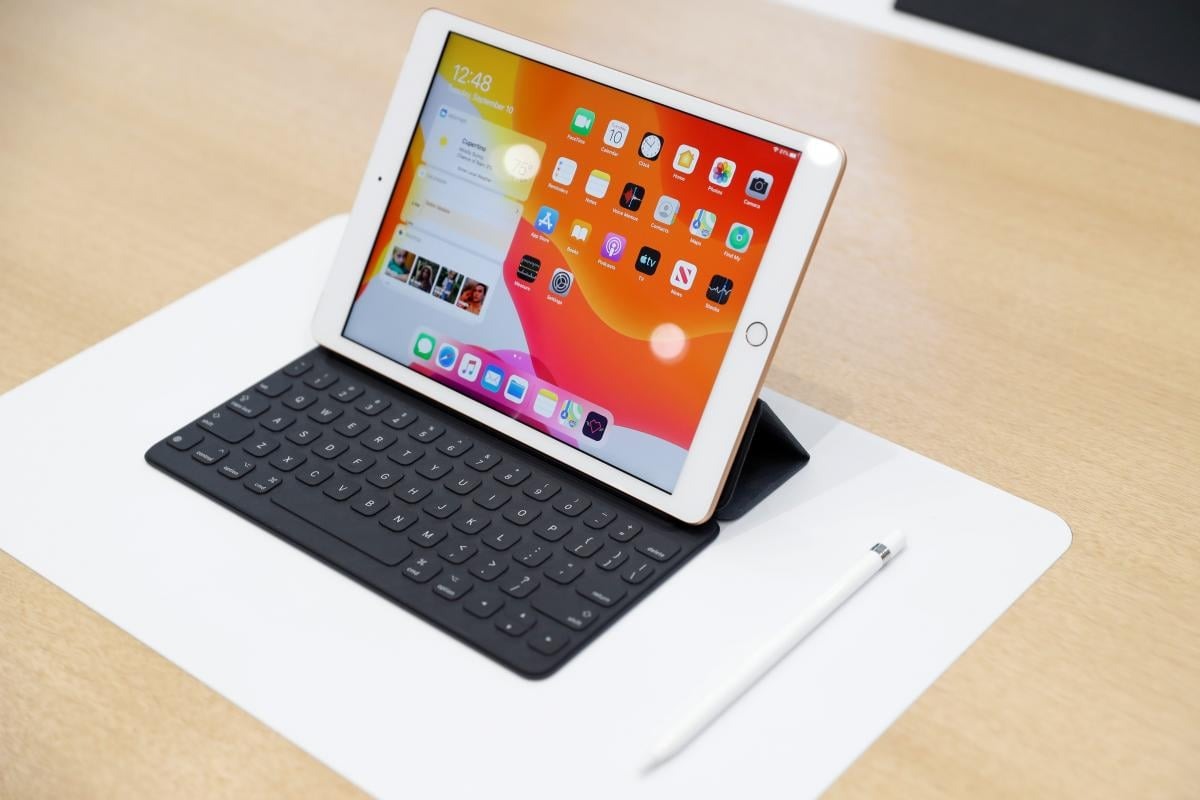
У iPad зазвичай відмінний час автономної роботи, незважаючи на те, що ємність їхніх батарей найчастіше менша, ніж у конкурентів. Проте іноді планшети можуть втрачати до 10% заряду щодня, навіть коли не використовуються і простоюють.
У SlashGear розповіли, як запобігти швидкій розрядці батареї iPad. Є кілька простих лайфхаків, які дозволять вашому планшету пропрацювати значно довше без підзарядки.
Як запобігти швидкому розрядженню батареї iPad
Вмикайте “режим польоту” і режим енергозбереження, коли iPad не використовується
Деякі люди вважають, що “режим польоту” потрібен виключно для того, щоб використовувати гаджети під час авіаперельотів. Проте цей режим має більш широке застосування.
Під час активації “режиму польоту” вимикаються Wi-Fi, стільниковий зв’язок (для пристроїв з підтримкою SIM-карт) і Bluetooth, які витрачають заряд батареї. Цей режим можна ввімкнути в центрі управління.
Крім того, варто ввімкнути режим енергозбереження. Він знижує частоту оновлення дисплея і знижує його яскравість, а також обмежує фонові процеси.
У виданні зазначили, що активація цих режимів дає змогу значно подовжити час роботи пристрою без підзарядки.
Обмежте фонове оновлення додатків
Багато додатків автоматично отримують дозвіл на роботу у фоновому режимі після їхнього встановлення. Уже за кілька місяців iPad може бути заповнений десятками додатків, що конкурують за системні ресурси.
Щоб обмежити фонове оновлення додатків, необхідно перейти в “Налаштування” – “Основні” – “Фонове оновлення додатків”. Потім потрібно відключити всі додатки, які не повинні працювати у фоновому режимі.
Використовуйте темний режим
З появою iPad Pro M4 у 2024 році топові планшети компанії Apple отримали OLED-дисплеї. Вони виділяються чудовою контрастністю і яскравими кольорами.
Однією з найбільш неочевидних переваг OLED-дисплеїв є те, що під час використання темного режиму він дає змогу економити заряд батареї. У деяких випадках вдається знизити енергоспоживання в 2/3 рази.
Вимкніть усі непотрібні функції
У iPad є величезна кількість функцій, якими не користуються багато користувачів. Наприклад, Handoff, яка дає змогу продовжувати виконувати завдання між Mac і iPad або AirDrop для обміну файлами між пристроями.
Щоб відключити непотрібні функції, необхідно перейти в “Налаштування” – “Основні” – “Airplay і Безперервність”. Після цього необхідно деактивувати всі непотрібні функції.
Дотримуйтеся правила 40-80%
Стан батареї може досить сильно вплинути на те, скільки планшет зможе пропрацювати без підзарядки. Високий рівень зносу часто призводить до того, що iPad розряджається всього за кілька годин.
Поширена помилка серед користувачів – повна розрядка батареї, а потім – повне заряджання до 100%. Для максимальної довговічності рівень заряду літій-іонної акумуляторної батареї варто утримувати в межах від 40% до 80%.
На щастя, можна легко запобігти перезарядці iPad. Для цього в налаштуваннях варто ввімкнути обмеження заряду в 80%.
Перевірте, що найбільше розряджає батарею
Можна самостійно перевірити, які програми та служби найбільше розряджають батарею iPad. Для цього потрібно перейти в “Налаштування” – “Акумулятор”, де можна побачити дані про використання пристрою за останні 24 години.
Діаграма покаже, які програми та служби найбільше впливають на рівень заряду батареї пристрою. Після цього можна відключити або видалити найбільш “ненажерливі” додатки.